пятница, 20 сентября 2024 г.

Ставим TrueConf Server на Astra Linux 1.7.4

Имеем только что поставленную чистую систему  и   желание развернуть на неё  TrueConf  

Первое что нам надо будет сделать, подключить  репозитории

Создаем файлик  astra.list 
#nano /etc/apt/sources.list.d/astra.list

Добавляем в него 
# Основной репозиторий
deb https://dl.astralinux.ru/astra/stable/1.7_x86-64/repository-main/ 1.7_x86-64 main contrib non-free

# Оперативные обновления основного репозитория
deb https://dl.astralinux.ru/astra/stable/1.7_x86-64/repository-update/ 1.7_x86-64 main contrib non-free

# Базовый репозиторий
deb https://dl.astralinux.ru/astra/stable/1.7_x86-64/repository-base/ 1.7_x86-64 main contrib non-free

# Расширенный репозиторий
deb https://dl.astralinux.ru/astra/stable/1.7_x86-64/repository-extended/ 1.7_x86-64 main contrib non-free

# Расширенный репозиторий (компонент astra-ce)
deb https://dl.astralinux.ru/astra/stable/1.7_x86-64/repository-extended/ 1.7_x86-64 astra-ce

Создаем файлик trueconf.list 

 #nano /etc/apt/sources.list.d/trueconf.list

Добавляем в него 

deb https://mirror.trueconf.ru/astra17/ smolensk non-free

Вернем  установочный диск обратно в виртуалку

apt-get -y install wget

И как написано на  офф   сайте   по установке 

С помощью учетной записи администратора последовательно выполните команды:

wget -O- https://mirror.trueconf.ru/deb.trueconf.pub | gpg --no-default-keyring --keyring gnupg-ring:/etc/apt/trusted.gpg.d/trueconf.gpg --import

chmod 644 /etc/apt/trusted.gpg.d/trueconf.gpg

apt-get update

Но не  торопимся вводить  "apt-get -y install trueconf-server" у нас проблемка с зависимостями и надо ещё поставить

apt-get -y install dialog

Создаем пользователя tr-cnf-adm

adduser tr-cnf-adm

а теперь можно и

apt-get -y install trueconf-server


На этом вроде все работает.


понедельник, 15 июля 2024 г.

Генерируем сертификат HTTPs для Р7-Офис Корпоративный сервер 2019 в AD CS

 Исходные данные

Имеем 
  • Виртуалку DC02-CS19 с Ubuntu 20.04 на ней в докере крутятся
    • Р7-Офис  Корпоративный сервер 2019
    • Р7-Контрольная панель Версия 3.5.1.526
  • Домен на MS AD
  • Виртуалка  dc01-ca01  сервер MS AD CS

Генерация запрос для сертификата

Надо  добавлять   алиасы DNS в    csr  запрос. Для этого  открываем
 nano /etc/ssl/openssl.cnf


В  раздел [req]   добавляем

req_extensions = v3_req

В  раздел [ v3_req ]   добавляем

subjectAltName = @alt_names

Создаем   раздел 

[ alt_names ] 

DNS.1 = dns.example.com
DNS.2 = myname.example.org
DNS.3 = secondname.example.net
IP.1 = 192.168.1.5
IP.2 = 192.168.69.12

Создаем  сертификат

openssl req -batch -new -newkey rsa:2048 -nodes -keyout cert.key -subj '/C=RU/ST=Samara/L=Samara/O=My Company/OU=IT Departmentteam/emailAddress=compservice@example.org/CN=DC02-CS19.example.org' -out cert.csr


Проверяем, что  Alias есть в  запросе

openssl req -text -noout -in cert.csr


Генерация сертификата в  AD CS

Идем на  сервер AD CS в https://dc01-ca01/certsrv,  

Запроса сертификата  -> 
расширенный запрос сертификата ->   
Выдать запрос, используя base-64....  

Может   кому  по прямой ссылке будет удобнее.
https://dc01-ca01.example.org/certsrv/certrqxt.asp

вставляем   данные из cert.csr  в  поле "Base-64-шифрованный
запрос сертификата"  
Шаблон  сертификата  выбираем  - Веб Сервер  ( если его нету, смотрите права  у своего пользователя  и  права на шаблоны )


Выбираем Base64, жмем выдать,    качаем   .cer и .p7b файл.

Добавляем в P7-офис


Переименуйте Ваши сертификат и ключ в r7-office.crt и r7-office.key соответственно, так же рекомендуем в зависимости от количества имеющихся у вас сертификатов (корневой — root промежуточный — intermediate, промежуточного и корневого центров сертификации — ca-bundle, сертификат Вашего домена — cert), Вам необходимо объединить их в один файл r7-office.crt

Для объединения сертификатов необходимо выполнить команду, пример:

cat cert.crt intermediate_cert.crt root_cert.crt >> r7-office.crt


воскресенье, 5 мая 2024 г.

Dell PowerEDGE r730xd и сторонняя PCI-E карта

Встала маленькая задачка  собрать сервер под 1С для  30-50 человек, с возможностью расширения этого самого сервера до чего-нибудь в дальнейшем( нет )


 Купил NVMe PCIe SSD  Samsung  PM1725b 1.6Тб,  радостно  поставил  в  сервер.

Сервер от рапортовал, что  найдено  Generic NVMe PCIe SSD Configuration Data(Slot 3-1) и 

Detailed Description:

New PCI card(s) have been detected in the system that may require additional airflow. Fan speeds may have changed to add additional cooling to the cards.

Recommended Action:

Changing default fan response to PCIe cards should be done with appropriate understanding of the PCIe cooling needs of the cards present in the system. If the automatic cooling response is insufficient, additional cooling can be added by one of the following methods. 1) From iDRAC Web GUI, click Hardware -> Fans -> Setup, then from the fan speed offset drop-down list appropriately select the cooling level needed or set the minimum fan speed to a custom value. 2) From F2 System Setup, select iDRAC Settings -> Thermal, and set a higher fan speed from the fan speed offset or minimum fan speed. 3) For RACADM commands run "racadm help system.thermalsettings". If a lower fan speed is required, contact your service provider for the appropriate IPMI commands to reduce the default fan speed response for new PCIe cards.

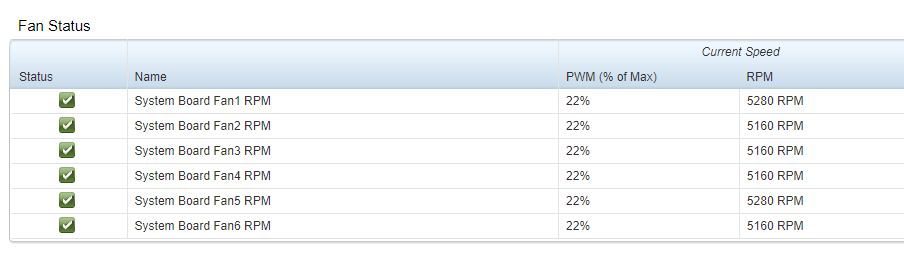
И завыл всеми вентиляторами на сколько только можно...

Как  написано в  ошибке запросите в  техподдержке...  Всё  отлично, была бы она...   Но пошли разбираться  как  это лечить.

1.   Надо будет  разрешить доступ к IPMI   по  SSH, для  этого  ставим  галочку  в "Enable IPMI Over LAN" в настройки сети  раздела iDRACa

2.  Качаем  утилиту Dell OpenManage BMC Utility ,  у  меня это версия 9.2.0.  Ставим ,   открываем консоль   переходим куда поставили. По умолчанию в  C:\Program Files (x86)\Dell\SysMgt\bmc

3.  Дальше находим  сайты где пишут, что

 ipmitool -I lanplus -U root -P calvin -H 192.168.0.120 raw 0x30 0xce 0x00 0x16 0x05 0x00 0x00 0x00 0x05 0x00 0x01 0x00 0x00

Это дело все отключит,  пробуем, и  ничего не происходит...

Гуглим дальше,   и находим вот такую строчку

ipmitool.exe -I lanplus -U root -P calvin -H 192.168.0.120 raw 0x30 0x30 0x01 0x00

ipmitool.exe -I lanplus -U root -P calvin -H 192.168.0.120 raw 0x30 0x30 0x02 0xff 0x46


Изменяя параметр 0x46  можно   подобрать  нужную  частоту вращения   вентиляторов для  сервера,  у меня строчка получилась

ipmitool.exe -I lanplus -U root -P calvin -H 192.168.0.120 raw 0x30 0x30 0x02 0xff 0x16

Для  скорости  вращения  вентиляторов 


четверг, 13 июля 2023 г.

GLPI 10 Настройка оценки после закрытие заявки

 Для   настройки  создания  опроса  после закрытие заявки необходимо настроить 

Администрирование -> Организации ->  "Ваша организация"  ->  Поддержка , листаем в  самый низ до раздела "Настройка опроса по удовлетворенности обслуживанием"


Выставляем   параметры

  • Настройка опроса по удовлетворенности обслуживанием -  Внутренний опрос
  • Уровень при котором создается опрос - 100%
  • Продолжительность опроса - 7 дней
  • Для заявок закрытых после - Указываем   дату  по своему выбору


 Настройки -> Автоматические действия -> Создание опросов удовлетворенности (  createinquest )

  • Частота выполнения  -  5 мин
  • Статус - Запланировано 
  • Способ выполнения - CLI   (  если через  cron )  или  GLPI 
  • Панель исполнения расписания   0 ->24 
  • Количество дней хранения в журнале для этого действия   30 дней


На версии GLPI 10.0.7  не  работало. Заработало на  версии GLPI 10.0.9


После выполнении  задачки, в  Заявках появляется вкладка "Удовлетворенность"


Само  окно  оценки


Вопросы на дальнейшее  обсуждение:
  1. Как выставлять по умолчанию 5 звезд
  2. Как  сделать возможность  приема оценки  через ответ  на письмо


вторник, 18 мая 2021 г.

Обновление публикации 1С через web на apache

# Качаем только серверную часть,  необходимо 3 файла common, server и ws, распаковываем и  ставим, через apt 

apt install /home/alleks/1C/1c-enterprise-8.3.18.1289-*


#Переходим на установленную  версию

cd /opt/1cv8/x86_64/8.3.18.1289


#Переопубликовываем все  базы заного 


./webinst -publish -apache24 -wsdir seb-test -dir  /var/www/seb-test/ -connstr "Srvr={адрес сервера};Ref={имя базы};" -confpath /etc/apache2/apache2.conf


#рестартим apache2

service apache2 restart


 Радуемся.


четверг, 8 апреля 2021 г.

Установка Selks 6 ISO + Mikrotik 1100 ( В работе )

 Использованная  литература

https://www.youtube.com/watch?v=K0bopE5aCSg

https://b14esh.com/device-%D1%83%D1%81%D1%82%D1%80%D0%BE%D0%B9%D1%81%D1%82%D0%B2%D0%B0-%D0%B6%D0%B5%D0%BB%D0%B5%D0%B7%D0%BE/mikrotik/selks.html


Инструкция


Качаем https://www.stamus-networks.com/scirius-open-source  без десктопа.   

Ставим, тут вроде все просто,  пакеты качать(обновлять)  не даем, на всякий случай.

Запускаем   скрипт первоначальной настройки /usr/bin/selks-first-time-setup_stamus   


Обновляем.

/usr/bin/selks-upgrade_stamus - скрипт обновление дистрибутива selks


Создаем виртуальный  сетевой интерфейс в /etc/network/interfaces

добавляем

auto dummy0

iface dummy0 inet manual

  pre-up /sbin/ip link add dummy0 type dummy

  post-down /sbin/ip link delete dummy0


Меняем интерфейс мониторинга на  созданный 

/usr/bin/selks-setup-ids-interface - скрипт настройки интерфейса на котором работает selks


Берем  скрипты Романа Козлова https://drive.google.com/file/d/1ME2r-3YQE5R85X2o7KvOF9OrMyV0yYqk/view  и немного адаптируем под себя

/opt/tap.sh

#!/bin/bash

/sbin/ifconfig dummy0 192.168.3.253 #неполучилось прописать в   network,  не стал тратить время и так костылей полно.  
/sbin/ifconfig dummy0 mtu 3000  #можно было прописать и  network  
/usr/bin/screen -dmS tzsp2pcap /opt/trafr.sh
#/usr/bin/screen -dmS mikrotik-php /opt/mikroik.sh


cat /opt/trafr.sh

#!/bin/bash
/usr/bin/tzsp2pcap -f -s 2900 | /usr/bin/tcpreplay --topspeed -i dummy0 -


Запускаем /opt/tap.sh

Теперь надо подумать о его старте. Сервис делать лениво.  Обойдемся пока  кроном

Добавим в крон след строчки.

@reboot sleep 30 && /opt/tap.sh

Настраиваем микрот


1
Tools -> Packet Sniffer Settings -> Streamin - > Указываем ip сервера selks


Включил фильтр и указал интерфейс чтобы  всё подряд не лилось.


Теперь видим как пошли захваченные пакеты от Микрота на СЕЛКС


среда, 21 августа 2019 г.

Перенос Alfresco Community c 5.2 на 6.0.1

На   старте имеем
Существующую Alfresco Community - 5.2.0 (r135134-b14) на   ubuntu 16.10. Для  меня  не было  смысла   обновлять  и убунту и  альфреску ( хотя потратил день на обновление  убунты). И решил установить заного и перенести репозиторий со старой версии на новую.

По установке  вроде всё просто
https://docs.alfresco.com/6.0/tasks/deploy-docker-compose.html


Теперь надо перенести репозиторий,  для этого находим нужный нам контейнер
# docker ps


Теперь  синхронизируем  директории  старый  виртуальной  машины и контерйнетра

rsync -avzh -e "ssh -p 22" root@192.168.3.116:/opt/alfresco-community/alf_data/content* /home/user/alf_data

Не нашел как сразу скопировать в  контейнер (  пересобирать контейнер тоже не хотелось ), по этому  сначала  решил перелить себе, потом запихнуть в контейнер.

 docker cp /home/alleks/alf_data/ db83afd60c29:/usr/local/tomcat/alf_data

Теперь надо  скопировать БД
Идем на  старую ВМ, делаем дамп
#  service alfresco stop
# sudo su - postgres 
$ cd /opt/alfresco-community/postgresql/bin 
$./pg_ctl start 
$  ./pg_dump --dbname=postgresql://alfresco:qweqwe123@127.0.0.1:5432/alfresco  > /tmp/exportFile-20190821.dmp 
$./pg_ctl stop 
$ exit
Перекидываем его на новую машину, и закидываем в образ докера с постргесом.

Для  этого останавливаем alfresco
 cd /home/alleks/acs-deployment/docker-compose
docker-compose down
Поднимаем только  postgres
# docker-compose  up postgres
Заливаем базу
cat /home/alleks/exportFile-20190821.dmp | docker exec -i d5a59a18ad37 psql -U alfresco -d alfresco
Удаляем кеш 
docker exec -i 49a5619c1178 rm -rf /opt/alfresco/data/solr-data
Стартим
docker-compose up
Проверяем.


вторник, 22 мая 2018 г.

Монтируем диск от NAS Iomega StorCenter ix2-dl


# Defines a logical volume group using the partition and harddrive associated with /dev/sda2.
# Says raid 1, that there are two drives, but its ok if only one drive is given.
mdadm --create /dev/md0 --level=1 --raid-devices=2 /dev/sda2 missing
# Display information about volume groups defined on the system. Can find the volume group name and 
# device path as a result.
lvdisplay 
# Make the volume group active
vgchange -ay <volume group name>
mount <path to volume> <directory to mount to>

посмотреть сколько именно можно командой:
root@ws:~# vgdisplay
информацию по созданным логическим томам
root@ws:~# lvdisplay
информацию по физическим томам
root@ws:~# pvdisplay


Удаление созданного md  array


1. Find out your arrays (md0, md1, etc..) using

Code:
sudo fdisk -l
2. Query your arrays to find out what disks are contained using

Code:
sudo mdadm --detail /dev/md0
 (or md1 or whatever)
3. Shut down the array using

Code:
sudo mdadm --stop /dev/md0

понедельник, 6 марта 2017 г.

Dlink DNS 327L + SVN

Для начало надо получить доступ по SSH  для этого просто и непренужденно ставим  дополнение Dropbear SSH-server  отсюда.
Скачиваем, заходим на  NAS  managent ->  Appplication Management -> Add Ons, выбираем файл,  жмем Apply. Грузим, активируем.

Заходим по SSH.

Скачиваем Fun_plug 0.7 , а именно 2 файла  http://ffp.inreto.de/ffp/0.7/arm/ 

  • fun_plug
  • fun_plug.tgz
 И кладем их в корень Volume_1.  Редактирует файлик  fun_plug,  меняем /mnt/HD_a2 на /mnt/HD/HD_a2,  во всех местах.

Сохраняем. Перезагружаем.

Заходим по telnet,  выполняем:

sh-4.1# usermod -s /ffp/bin/sh root
sh-4.1# mkdir -p /ffp/home/root/
sh-4.1# sed -ie 's#:/home/root:#:/ffp/home/root:#g' /etc/passwd
sh-4.1# pwconv
sh-4.1# 

Теперь можно создать пароль для  ssh  пользователя

sh-4.1# passwd
Changing password for root
Enter the new password (minimum of 5 characters)
Please use a combination of upper and lower case letters and numbers.
New password:
Re-enter new password:
passwd: password changed.
sh-4.1# login
NAS login: root
Password:
No mail.
root@NAS:~#

Дальше качаем пакет

root@NAS:~# wget http://wolf-u.li/u/172/ -O /ffp/sbin/store-passwd.sh
Saving to: '/ffp/sbin/store-passwd.sh'
root@NAS:~# /ffp/sbin/store-passwd.sh
Saving Userdata to flash storage

Запускаем SSH демона
root@NAS:~# chmod a+x /ffp/start/sshd.sh
root@NAS:~# sh /ffp/start/sshd.sh start


Не закрывает telnet  чтобы демон не остановился(или перезагружаемся),  заходим по ssh,

Качаем скриптик для загрузки пакетов

   root@NAS:~# wget http://wolf-u.li/u/441 -O /ffp/bin/uwsiteloader.sh
   root@NAS:~# chmod a+x /ffp/bin/uwsiteloader.sh
   root@NAS:~# uwsiteloader.sh

Выбираем пакеты fonz, Uli, and Mijzelf, со всем соглашаемся, ждем пока скачает.

Еще раз  обновляем слакер

root@NAS:~# slacker -U

Смотрим что пакеты нормально загрузились

root@NAS:~# slacker -i

Потом уже ставим с полной уверенностью пакеты


Надо доделать http://bernaerts.dyndns.org/nas/71-dns325-ffp07/314-dns325-ffp7-snmp-supervise-temperature-case-hdd


Полезные  ссылки

http://forums.dlink.com/index.php?topic=57212.0
http://bernaerts.dyndns.org/nas/71-dns325-ffp07/313-dns325-ffp7-supervise-snmp-agent 
Модули  http://dlink.vtverdohleb.org.ua/Add-On/

Пакеты скачал 
http://downloads.zyxel.nas-central.org/Users/Mijzelf/FFP-Stick/packages/0.7/arm/

поставил  через funpkg -i

apr-1.4.6-arm-1.txz

apr_util-1.4.1-arm-1.txz

четверг, 21 апреля 2016 г.

Dlink dir320 + dd-wrt + siproxd

Встала задача подключить Sip телефоны маленькой организации к облачной АТС...
В наличии имеем 
  • старенькие IP-телефон SNR-VP-7010
  • Dlink Dir-320 
  • Флешка 2 Gb отформатированную в ext3
  • Немного энтузиазма. 


Для  начала надо было правильно скачать  прошивку, для этого


  1. Качаем  от сюда http://dd-wrt.com/site/support/router прошивку предыдущего билда 13064 с именем dd-wrt.v24_usb_generic.bin
  2. Как шить, найдете на просторах интернета множество статей.
  3. Выставляем галочки для монтирования USB, не получилось у меня сразу монтировать в /jffs , туда  почему-то монтировалась /dev/mtdblock/4. И побеждать это не хотелось. Да и 112Кб это ого сколько места.
  4. Не забываем включить поддержку JFFS в разделе Administration - Management
  5. Для удобства я сразу включил SSH.
  6. Сохраняемся, перезагружаемся, 
  7. Подключаемся по SSH,  смотрим если видим  вот это то все норм

      root@DD-WRT:/tmp# df
      Filesystem           1K-blocks      Used Available Use% Mounted on
      /dev/root                 2432      2432         0 100% /
      /dev/discs/disc0/part1
                             1540688     48000   1414424   3% /mnt
      /dev/mtdblock/4            448       324       124  72% /jffs
  8. Теперь создадим папки 
    1. root@DD-WRT:/#mkdir /mnt/opt /mnt/usr /mnt/tmp

  9. Сделаем ссылки на эти папки 
    1. root@DD-WRT:/#mount --bind /mnt/usr/ /jffs/usr/
      root@DD-WRT:/#mount --bind /mnt/opt/ /opt/
      root@DD-WRT:/#mount --bind /mnt/tmp/ /jffs/tmp/
  10. Теперь ставим пакеты, так и не понял почему ipkg update  все время на меня ругался
root@DD-WRT:/# ipkg update
Downloading http://downloads.openwrt.org/whiterussian/packages/Packages ...
Connecting to downloads.openwrt.org (78.24.191.177:80)
Packages             100% |*******************************|   143k 00:00:00 ETA
Done.
Updated list of available packages in /jffs/usr/lib/ipkg/lists/whiterussian
Downloading http://downloads.openwrt.org/whiterussian/packages/non-free/Packages ...
Connecting to downloads.openwrt.org (78.24.191.177:80)
Packages             100% |*******************************|   568  --:--:-- ETA
Done.
Updated list of available packages in /jffs/usr/lib/ipkg/lists/non-free
Downloading http://downloads.openwrt.org/backports/rc5/Packages ...
Connecting to downloads.openwrt.org (78.24.191.177:80)
ipkg_download: ERROR: Failed to retrieve http://downloads.openwrt.org/backports/rc5/Packages, returning
ipkg_update: Error downloading http://downloads.openwrt.org/backports/rc5/Packages to /jffs/usr/lib/ipkg/lists/backports

По этому я решил не заморачиваться и поставить 
root@DD-WRT:/tmp# wget http://www.3iii.dk/linux/optware/optware-install-ddwrt.sh
 -O - | tr -d "\r" > /tmp/optware.sh

После скачки не забываем его поставить
root@DD-WRT:/tmp# sh  /tmp/optware.sh

Дожидаемся окончания и ставим нужные нам пакеты
root@DD-WRT:/tmp# ipkg-opt update
root@DD-WRT:/tmp# ipkg-opt upgrade
root@DD-WRT:/tmp# ipkg-opt install nano
root@DD-WRT:/tmp# ipkg-opt install libtool
root@DD-WRT:/tmp# ipkg-opt install siproxd
root@DD-WRT:/tmp# cp /opt/etc/siproxd.conf.example  /opt/etc/siproxd.conf
root@DD-WRT:/tmp# nano /opt/etc/siproxd.conf

Статейка на Хабре помогает нам настроить  демона https://habrahabr.ru/post/37660/

Дальше запускаем демона
root@DD-WRT:/tmp# /opt/etc/init.d/S98siproxd
23:14:57 INFO:siproxd.c:232 siproxd-0.8.1dev-5921 mipsel-unknown-linux-gnu starting up

Дальше делаем настройки на телефоне

Завтра будем пробывать как это работает.