четверг, 21 апреля 2016 г.

Dlink dir320 + dd-wrt + siproxd

Встала задача подключить Sip телефоны маленькой организации к облачной АТС...
В наличии имеем 
  • старенькие IP-телефон SNR-VP-7010
  • Dlink Dir-320 
  • Флешка 2 Gb отформатированную в ext3
  • Немного энтузиазма. 


Для  начала надо было правильно скачать  прошивку, для этого


  1. Качаем  от сюда http://dd-wrt.com/site/support/router прошивку предыдущего билда 13064 с именем dd-wrt.v24_usb_generic.bin
  2. Как шить, найдете на просторах интернета множество статей.
  3. Выставляем галочки для монтирования USB, не получилось у меня сразу монтировать в /jffs , туда  почему-то монтировалась /dev/mtdblock/4. И побеждать это не хотелось. Да и 112Кб это ого сколько места.
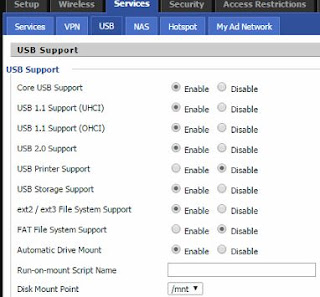
  4. Не забываем включить поддержку JFFS в разделе Administration - Management
  5. Для удобства я сразу включил SSH.
  6. Сохраняемся, перезагружаемся, 
  7. Подключаемся по SSH,  смотрим если видим  вот это то все норм

      root@DD-WRT:/tmp# df
      Filesystem           1K-blocks      Used Available Use% Mounted on
      /dev/root                 2432      2432         0 100% /
      /dev/discs/disc0/part1
                             1540688     48000   1414424   3% /mnt
      /dev/mtdblock/4            448       324       124  72% /jffs
  8. Теперь создадим папки 
    1. root@DD-WRT:/#mkdir /mnt/opt /mnt/usr /mnt/tmp

  9. Сделаем ссылки на эти папки 
    1. root@DD-WRT:/#mount --bind /mnt/usr/ /jffs/usr/
      root@DD-WRT:/#mount --bind /mnt/opt/ /opt/
      root@DD-WRT:/#mount --bind /mnt/tmp/ /jffs/tmp/
  10. Теперь ставим пакеты, так и не понял почему ipkg update  все время на меня ругался
root@DD-WRT:/# ipkg update
Downloading http://downloads.openwrt.org/whiterussian/packages/Packages ...
Connecting to downloads.openwrt.org (78.24.191.177:80)
Packages             100% |*******************************|   143k 00:00:00 ETA
Done.
Updated list of available packages in /jffs/usr/lib/ipkg/lists/whiterussian
Downloading http://downloads.openwrt.org/whiterussian/packages/non-free/Packages ...
Connecting to downloads.openwrt.org (78.24.191.177:80)
Packages             100% |*******************************|   568  --:--:-- ETA
Done.
Updated list of available packages in /jffs/usr/lib/ipkg/lists/non-free
Downloading http://downloads.openwrt.org/backports/rc5/Packages ...
Connecting to downloads.openwrt.org (78.24.191.177:80)
ipkg_download: ERROR: Failed to retrieve http://downloads.openwrt.org/backports/rc5/Packages, returning
ipkg_update: Error downloading http://downloads.openwrt.org/backports/rc5/Packages to /jffs/usr/lib/ipkg/lists/backports

По этому я решил не заморачиваться и поставить 
root@DD-WRT:/tmp# wget http://www.3iii.dk/linux/optware/optware-install-ddwrt.sh
 -O - | tr -d "\r" > /tmp/optware.sh

После скачки не забываем его поставить
root@DD-WRT:/tmp# sh  /tmp/optware.sh

Дожидаемся окончания и ставим нужные нам пакеты
root@DD-WRT:/tmp# ipkg-opt update
root@DD-WRT:/tmp# ipkg-opt upgrade
root@DD-WRT:/tmp# ipkg-opt install nano
root@DD-WRT:/tmp# ipkg-opt install libtool
root@DD-WRT:/tmp# ipkg-opt install siproxd
root@DD-WRT:/tmp# cp /opt/etc/siproxd.conf.example  /opt/etc/siproxd.conf
root@DD-WRT:/tmp# nano /opt/etc/siproxd.conf

Статейка на Хабре помогает нам настроить  демона https://habrahabr.ru/post/37660/

Дальше запускаем демона
root@DD-WRT:/tmp# /opt/etc/init.d/S98siproxd
23:14:57 INFO:siproxd.c:232 siproxd-0.8.1dev-5921 mipsel-unknown-linux-gnu starting up

Дальше делаем настройки на телефоне

Завтра будем пробывать как это работает.


пятница, 27 марта 2015 г.

Dlink DGS-3612 + Win 2012 + Options 82

Решил избавиться от старого DHCP  сервера, и заменить его одим вирутальным.

Все начилось хорошо, прописал  на свиче:

enable dhcp_relay
config dhcp_relay hops 4 time 0
config dhcp_relay option_82 state enable
config dhcp_relay option_82 check disable
config dhcp_relay option_82 policy replace
config dhcp_relay option_60 state disable
config dhcp_relay option_60 default mode drop
config dhcp_relay option_61 state disable
config dhcp_relay option_61 default drop
config dhcp_relay add ipif System 192.168.200.197
Запросы стали приходить на виндовую машину.


Теперь настраиваем DHCP сервер, создаем ОДНУ зону, в которой находится свич

Дальше, настраиваем политики:

О великий и могучий переводчик,  нефига непонятно что за поля и что сюда писать.
Смотрим в Английской версии:
Начинаем понимать, что за поля они имели ввиду,  только  непонятно, в русской версии есть параметры "Добавить подстановочный знак" а в англ нету.


Ладно,   смотрим на сайте производителя, что содержится в  пакете от свича  http://www.dlink.ru/ru/faq/62/228.html

Я хочу сделать разбивку по VLANам, по этому  использую Agent Circult ID

01 06 00 04 0065 00 09
xx xx xx xx аааа xx bb
xx -  статичная ненужная нам информация
аааа - номер VLAN в HEX
bb -  номер порта коммутатора.

Прописываем нужный VLAN в нужную область, и должно все работать,

Дальше в политики указываем какой диапазон IP  адресов будет выделяться, шлюз, ДНС и т.д. 

И не забываем создать область в  которой находятся свичи, иначе раздача не  будет происходить, эти пакеты он будет  игнорировать.

Разобрался, у меня свич находится с  подсети 10.65.10.0/24 ,  а клиентские VLANы в 192.168.200.0/24 по 192.168.210.0/24.   Соответственно  если указывать политику с Circult ID в области 10.65.10.0/24  от  VLANа с сетью 192.168.200.0/24, то все применяется!


Благо свич 3ого уровня и всего лишь надо поменять основной интерфейс  на DGS  из 200  подсети и   создать одну большую зону, к примеру, 192.168.200.0/21 в которой уже разнести все мои клиентские.


вторник, 3 марта 2015 г.

Борьба с "Не обнаружен ключ защиты программы или полученная программная лицензия!"

Решил сделать доброе дело и выложить 1С Предприятие 8.3  конф Документооборот на веб,  поднял  отдельную вирт машину на win 2012R2, поставил IIS 8, по множествам инструкций, к примеру этой http://infostart.ru/public/71480/

 ЗЫ При установке компоненты ASP.NET 3.5 и ASP.NET 4.5  не  хотел ставится и просил вставить диск "Хотите указать другой исходный пункт? У некоторых обьектов, выбранных для установки, отсутствуют исходные файлы...". Решилось проблема  с копирование благодаря этому блогу .
 
xcopy e:\sources\sxs\*.* c:\dotnet35 /s
  
Dism.exe /online /enable-feature /featurename:NetFX3 /All /Source:c:\dotnet35 /LimitAccess 


Запустил файловый вариант, все нормально поднялось, запустилось и все заработало.

Решил вылить базу на сервер 1с предприятия в SQL базу.  И тут началось веселье,  кроме того что пришлось  устанавливать отдельно новый 1С сервер на 8,3, прописывать в реестре  другие порты для запуска и НЕЗАБЫТЬ!!! прописать их в брендмауэре.
Вроде все запустилось на тонком клиенте и на толстом, даже через веб с использование морды 1С. А вот через  браузер,  пишет что "Не обнаружен ключ защиты программы или полученная программная лицензия!"


После прочтения статейки об "Алгоритмах поиска лицензий при запуске «1С:Предприятие» 8.3" понял, что проблема в  сервере администрирования 1С, она не видит клиентского ключа 1С.

Дальше пошел смотреть каких же ему файликов не хватает благо Process Monitor всегда под рукой. Выяснил, что C:\ProgramData\1C\licenses\nethasp.ini вот этого файлика нет, но он к нему обращается и ищет ключик через него. После копирования файлика, все заработало.


Теперь осталась проблема как заставить  пользователей через веб браузер проходить виндовую авторизацию, то через  клиент все работает,  а вот  через  веб - нет.


четверг, 22 января 2015 г.

Поднимаем NPIV на СХД

Решил настроить доступ к LUNам с виртуальных  машин, надоели чтобы ходили по iSCSI.

Статейка с короткой справкой по этому поводу https://sgaldava.wordpress.com/2010/11/18/n-port-id-virtualization-%D1%87%D1%82%D0%BE-%D1%8D%D1%82%D0%BE/

Имеем
  • vCenter Server 6.0 Ent
  • 2 SAN свича HP 8\8
  • СХД IBM Storwize V3700.
  • 2 Сервака с HBA картой с 2мя портами.

1. Настройка vCenter

Для начала в vCenter необходимым виртуалкам создать WWN, для этого
  1. In the vSphere Client inventory, right-click the virtual machine and select Edit Settings.  
  2. Click the Options tab and under Advanced select Fibre Channel NPIV.
  3. (Optional) Select the Temporarily Disable NPIV for this virtual machine check box.
  4.  Assigned WWNs appear in the WWN Assignments panel.
  • To leave WWNs unchanged, select Leave unchanged.
  • To have vCenter Server or the ESX host generate new WWNs, select Generate New WWNs.
  • To remove the current WWN assignments, select Remove WWN assignment.
  1. Click OK to save your changes and close the dialog box.
Получаем на выходе:
Node WWNs:
28:0f:00:0c:29:00:00:11, 28:0f:00:0c:29:00:00:12

Port WWNs:
28:0f:00:0c:29:00:00:13, 28:0f:00:0c:29:00:00:14
 
ЗЫ : Запомните что количество VPORT-ов которые инициируются, равен количеству физических HBA адаптеров подсоединеных к хосту.

 2. Настройка SAN Switch 

C виртуальной машиной вроде все, теперь необходимо настроить зонирование на свичах. Для этого заходим через веб на свич под admin, пароль по умолчанию password. Потом:
  1. Configure -> Zone Admin.
  2. Создаем псевдонимы, т.к. WWN  держать в памяти  сложновато. Вкладка Alias, кнопка New Alias.  Вводи имя сервера, розового кролика или фазы луны, жмем Ok.  В выпадающем меню выбираем наш вновь созданный alias и жмем кнопку Add Other. Добавляем туда ???Port WWN???. В моем случае это 28:0f:00:0c:29:00:00:13. Предлагаю сразу завести на все сервера и СХД алиасы, так будет удобнее ориентироваться.
  3. Создаем зону, идем во вкладку Zone -> New Zone. Добавляем наш  алиас виртуальной машины  и   СХД в нашу зону. Так же необходимо  объединить текущие  сервера в одну зону, то после применения  зоны,  сервера могут потерять СХД.
  4. Добавляем конфигурацию. Жмем "New Zone Config", пишем имя, к примеру "Zonecfg0", и добавляем в них  нужные нам зоны.
  5. Сохраняем зоны кнопкой "Save config".
  6. Применяем нашу зону "Enable config".
 Так же не забываем проверить чтобы на портах был включен NPIV, у меня в прошивке он по умолчанию был включен, но проверить не мешает.

3. Настройка СХД

Как  тут написано
https://www.ibm.com/support/knowledgecenter/ST3FR7_8.2.0/com.ibm.storwize.v7000.820.doc/svc_enabling_npiv_existingsystem.html

Если вы изменяете режим целевого порта для группы ввода-вывода в существующей системе, выполните следующие обязательные шаги:
  • Убедитесь, что ваша система имеет версию 7.7.0 или новее.
  • Изучите макет фабрики SAN и правила зонирования, поскольку у NPIV более строгие требования. Убедитесь, что эквивалентные порты находятся на одной матрице и в одной зоне. Для получения дополнительной информации см. Тему о деталях зонирования.
  • Проверьте количество путей между вашими хостами и системой. Убедитесь, что количество путей составляет половину от обычного поддерживаемого максимума. Для получения дополнительной информации см. Тему о деталях зонирования.
  • Убедитесь, что коммутаторы Fibre Channel позволяют каждому физически подключенному системному порту создавать два дополнительных порта NPIV.

Использование GUI управления

После того, как вы выполнили эти предварительные шаги, вы можете включить виртуализацию портов в существующей системе, выполнив следующие шаги:
  1. В графическом интерфейсе управления выберите « Настройки» > « Система» > « Группы ввода / вывода» .
  2. Убедитесь, что для атрибута Target Port Mode установлено значение Enabled . Для новых систем статус по умолчанию для NPIV установлен как включенный. Однако, если вы добавляете узел в существующую систему, вы должны проверить этот параметр. Если для него установлено значение « Переходный» или « Отключено» , его необходимо изменить на « Включено» .
  3. Если режим целевого порта отключен, выполните следующие действия, чтобы изменить его на включенный:
    • Щелкните правой кнопкой мыши группу ввода / вывода и выберите « Изменить режим целевого порта» .
    • На странице « Изменение режима целевого порта» выберите « Переходный» для нового состояния. Пользователи не могут перейти непосредственно из отключенного состояния в включенное. Система должна находиться в переходном состоянии, где группа ввода-вывода содержит как физические, так и виртуальные порты Fibre Channel. Нажмите Продолжить .
    • Подождите примерно 2 минуты, прежде чем проверять измененное состояние целевых портов.
    • Убедитесь, что новое переходное состояние отображается на странице I / O Groups .
    • Щелкните правой кнопкой мыши группу ввода / вывода и выберите « Изменить режим целевого порта» .
    • На странице « Изменение режима целевого порта» выберите « Включено» для нового состояния. Нажмите Продолжить .
    • Через 2 минуты убедитесь, что новое состояние « Включено» отображается на странице « Группы ввода / вывода» .
  4. Если целевой режим порта уже находится в переходном состоянии, выполните эти шаги, чтобы изменить состояние на Включено , выполнив следующие шаги:
    • Щелкните правой кнопкой мыши группу ввода / вывода и выберите « Изменить режим целевого порта» .
    • На странице « Изменение режима целевого порта» выберите « Включено» для нового состояния. Нажмите Продолжить .
    • Подождите примерно 2 минуты, прежде чем убедитесь, что новое состояние « Включено» отображается на странице « Группы ввода / вывода» .


4. Подключение RDM диск.

Тут все просто, выключаем нашу машину,  добавлением в неё  RDM диск,  в появившемся окне выбираем наш LUN и все должно заработать.

Но ничего не появляется....

среда, 19 марта 2014 г.

Single Sign-On и AD в VMware vCenter Server Appliance

Скаченный из коробки образ VMware vCenter Server Appliance встал и заработал без больших проблем, но вот мне захотелось не входить под root'ом,  а использовать доменную учетку.


Итак заходим в https://vcenter:5480  "Network " - "Address" ставим определение  ip адересов на "static"


Идем в "vCenter Server"  - "Authentification"  , ставим галочку "AD Enable" , заполняем поля "Domain" , "Administrator user:" , "Administrator password:" Жмем сохранить настройки, и вроде бы всё.

Но при входе через  доменную учетку "Use Windows session authentification", логин  в поле "User name"  встает,  но при попытке входи выдает ошибку:
"The authentication server returned an unexpected error: ns0:RequestFailed: No such provider in tenant [vsphere.local] for domain [FARMSKD.SAMARA.RU]. The error may be caused by a malfunctioning identity source"


Так же хотел найти  параметры SSO в vSphere Web Client, но почему то в администрирование такого пункта нету.


 Ищу   решение проблемы.

четверг, 13 марта 2014 г.

Лицензирование vSphere

Вот и кончился тестовый период на vSphere. Был выбран VMware vSphere 5 Essentials Plus Kit for 3 hosts (Max 2 processors per host) т.к. удовлетворят всем  моим текущем требованиям.

Теперь самое  интересное, как вбить пришедшие ключи.

Для vCenter  все легко,  подключаемся с помощью vSphere Client. 

Идем по View - Administration -  Licensing

Выбираем vCenter жмем на нем правой кнопкой и  выбираем "Change License Key" , ставим точку на  "Assing a new license key ...", жмем кнопку "Enter key" добавляем в верхнее поле свой ключ и всё. С этим готово.

Теперь необходимо вбить ключи для  ESX, тут  делаем аналогично, вбиваем ключ, но вот незадача выходит ошибка "

There are features currently in use that prevent license assignment

Host: node2
From Evaluation Mode
To VMware vSphere 5 Essentials Plus
Features in use:
*  vSphere DRS
 

Вот не задача, надо отключить vSphere DRS, т.к. в триальной версии он включен.

Для этого жмем правой кнопкой мыши на наш кластер,  выбираем "Edit Settings".
В появившемся окне  в пункте "Cluster Features"  убираем галку с "Turn On VSphare DRS".
Дальше идем обратно в   View - Administration -  Licensing выбираем   хосты и прописываем ключи.

Если ключ один, а серверов много то лучше воспользоваться "Manage vSphere Licenses" вбить в него один раз ключ и выбрать на какие машины его распространять.

среда, 12 марта 2014 г.

Как управлять ESX ?

Данный вопрос конечно же  всегда будет, но на текущей момент,  скачал с сайта VMware vCenter Server Appliance 5.5 , по поводу установки, есть много статей , но данная как то больше понравилась.

Заметки по дальнейшей конфигурации,
  • Менять имя хоста можно только при  ручном назначении IP адресов. Интересно, они думали что DHCP  само и имя назначит?)
  • При добавление в AD  вылазила ошибка о FQDN записи,  необходимо было поменять имя машины с localhost на что-нить вменяемое. Почему нет пункта в первичной установке, вопрос.

Теперь  добавляем datacenter -> claster  и в нем уже жмем "Add Host"  для добавления ESX сервера.


  Пришел новый сервер, ура.. теперь можно создавать  отказоустойчивый кластер.


По железу на текущий момент имею
  • NODE1 ( ProLiant 180 G6, 2x E5620, 132Gb )
  • NODE2 ( Dell R620 , 1xE5-2640,   32Gb )
  • СХД IBM Storwize V3700  ( 10 Tb )
2  сервера пока подключены по ISCSI , в скором времени перенастрою на FC 8gb/s 
 
  В кластер оба добавились, виртуальные машины в офлайне  переносятся без проблем.  Но вот с VMotion  при включенной VM выходит ошибка "The target host does not support the virtual machine's current hardware requirements".


  Начинаем  разбираться и сравнивать  процессоры http://ark.intel.com/ru/compare/64591,47925 , как видим процу 2-х поколений Sandy Bridge-EP и Westmere-EP. 

  Узнаем, что в ESX есть Enhanced VMotion Compatibility.  Суть технологии в том, что EVC автоматически настраивает кластер для совместимости процессоров разных поколений. В разрезе совместимость достигается тем, что на хостах где CPU более новые с новыми инструкциями, отключаются (если быть точным и более правильно, то просто не используются) данные инструкции. Скажем, если есть два хоста с CPU Intel Xeon 54XX и Intel Xeon 55XX, при выборе правильного режима EVC, на хосте с CPU Intel Xeon 55XX не используются инструкции, которых нет в Intel Xeon 54XX.

  Как видим из KB 1003212 vCenter Server 5.1 есть поддержка всего и вся, а у меня vCenter Server 5.5 .

При выборе совместимости VMware EVC в настройке кластера,  "Intel® "Sandy Bridge" Generation"  выдается ошибка "The host's CPU hardware does not support the cluster's current Enhanced vMotion Compatibility mode. The host CPU lacks features required by that mode. " для  node1. А при  выборе "Intel® "Westmere" Generation" выдается ошибка от node2 "The host cannot be admitted to the cluster's current Enhanced vMotion Compatibility mode. Powered-on or suspended virtual machines on the host may be using CPU features hidden by that mode."


Понятно, что на горячую( без отключения виртуальных машин) ничего сделать не получиться, придется  импровизировать.


Т.к. старый процессор у меня серии  Intel® "Westmere" Generation, то и в EVC  необходимо поставить данный тип совместимости.

 Правильнее всего создать новый кластер с включенной совместимостью Intel® "Westmere" Generation, и добавлять в него  кнопочкой "Add Host" свои сервера. 


Для удаления хостов из старого кластера необходимо перевести  хосты в "maintanse mode" и только после этого делать "Remove ". После добавления в новый кластер не забываем вывести сервера из "maintanse mode" и после этого стартовать виртуалки.


Как это получилось у меня:
  1. Создаем новый кластер с включенной совместимостью Intel® "Westmere" Generation.
  2. Добавляем в него node1
  3. Переносим в выключенном состоянии все виртуальные машины с node2 на node1
  4. За не имеем отдельной машины с ESX, виртуалка с SUSE11 -  VMware vCenter Server Appliance крутилась до последнего на  node2, который не хотел добавляться в новый кластер 
  5. По этому, клонируем машину с  VMware vCenter Server Appliance на node1
  6. Запускаем с node1 VMware vCenter Server Appliance  без сети, правим под рутом  конфиг с сетью, т.к. появился eth1, а в этой сборке сусе11 все настроено под eth0.
  7. Стопим vCenter на node2
  8. После остановке vCenter, соответственно vSphere  падает, и приходится подключатся к node1, а не vCenter. Кстати, если забыли отключить Lockmode и vSphere не дает подключиться к хосту , не расстраивайтесь, он легко отключается при консольном доступе на самой машине.
  9. Подключаемся к node1 через vSphere запускаем нашу клонированную машину с vCenter, если возникают какие-то проблемы с загрузкой их решаем через консоль.
  10. Если появился экран приветствия, переключаем vSphere на нашу клонированную виртуалку с vCenter, 
  11. Переносим  выключенную VMware vCenter Server Appliance с node2 на node1. 
  12. Стартим  VMware vCenter Server Appliance с node1, и в этоже время выключаем клонированный vCenter
  13. Заходим в родной  vCenter, через веб или vSphere удаляем клон vCenter.
  14. Удаляем старый кластер
  15. Добавляем node2 в новый кластер. 
  16. Радуемся  vMotion.